البروفايل
هذه الصفحة تشرح أهم جزئين في البروفايل: "شبكتي" و"البحث/الطلبات" مع خطوات واضحة للمبتدئين.
1. شبكتي
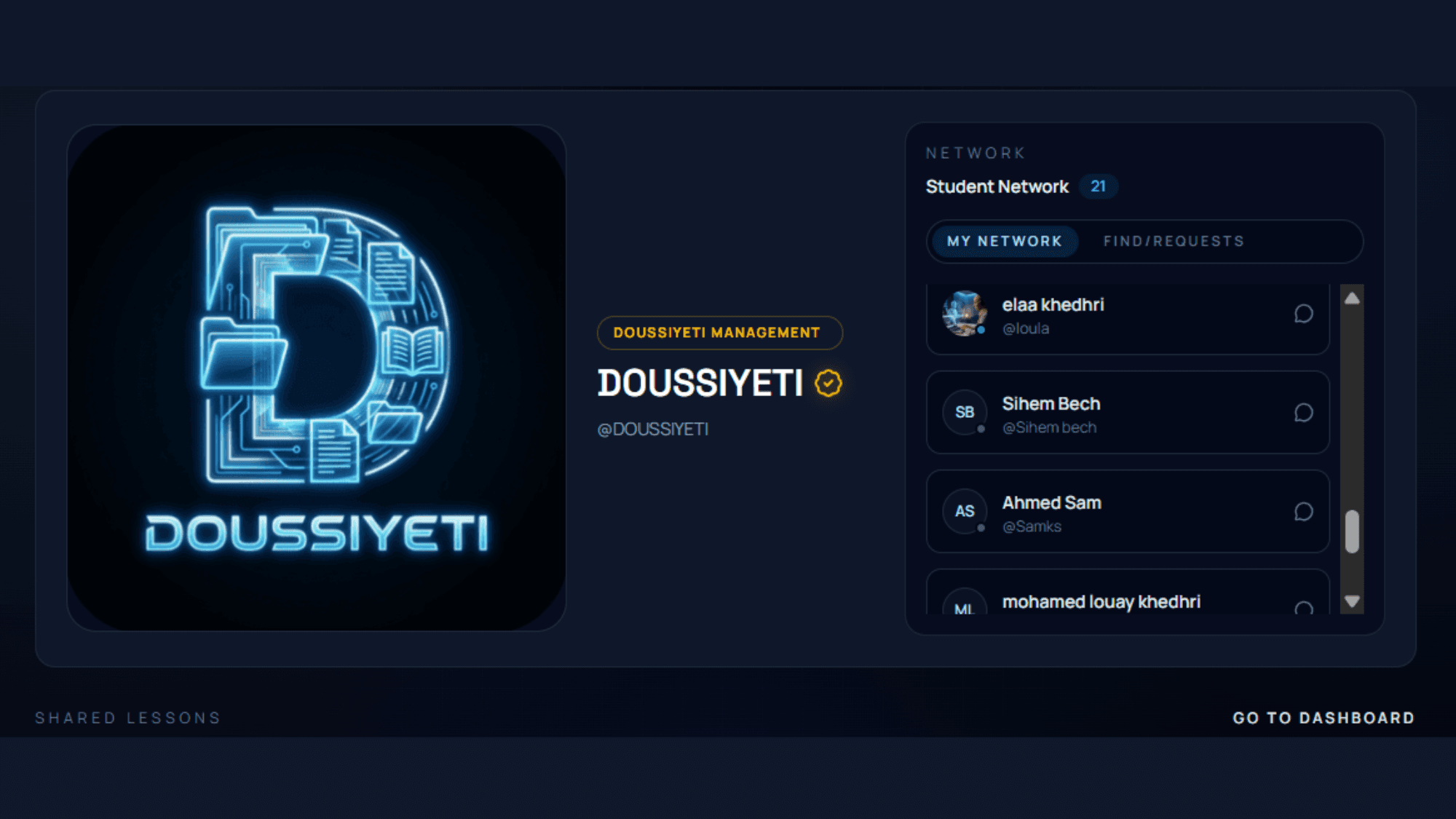
ما الذي ستجده في "شبكتي"؟
- قائمة الأشخاص الذين تم قبول الاتصال معهم.
- حالة كل شخص: متصل الآن أو آخر ظهور.
- اختصارات سريعة لبدء محادثة أو عرض الملف الشخصي.
الشرح خطوة بخطوة
- من الشريط الجانبي افتح قسم البروفايل ثم ادخل إلى شبكتي.
- راجع قائمة الأسماء الظاهرة؛ هؤلاء هم الاتصالات المؤكدة.
- بجانب كل اسم تحقق من حالة النشاط (متصل / غير متصل).
- اضغط على اسم الطالب لفتح ملفه أو رؤية معلوماته العامة.
- إذا أردت التواصل فورًا اضغط زر محادثة أو رسالة (إن وُجد).
- استخدم خيارات الإدارة بجانب كل مستخدم عند الحاجة:
- حذف الاتصال.
- كتم الإشعارات.
- حظر المستخدم عند الضرورة.
ملاحظات مهمة للطلبة
- عدم ظهور شخص في "شبكتي" يعني أن طلب الاتصال لم يُقبل بعد.
- إذا أضفت زميلاً جديدًا ولم يظهر فورًا، حدّث الصفحة مرة واحدة.
- اختر اتصالاتك الدراسية بعناية لتبقى الشبكة مفيدة للمراجعة.
2. البحث/الطلبات
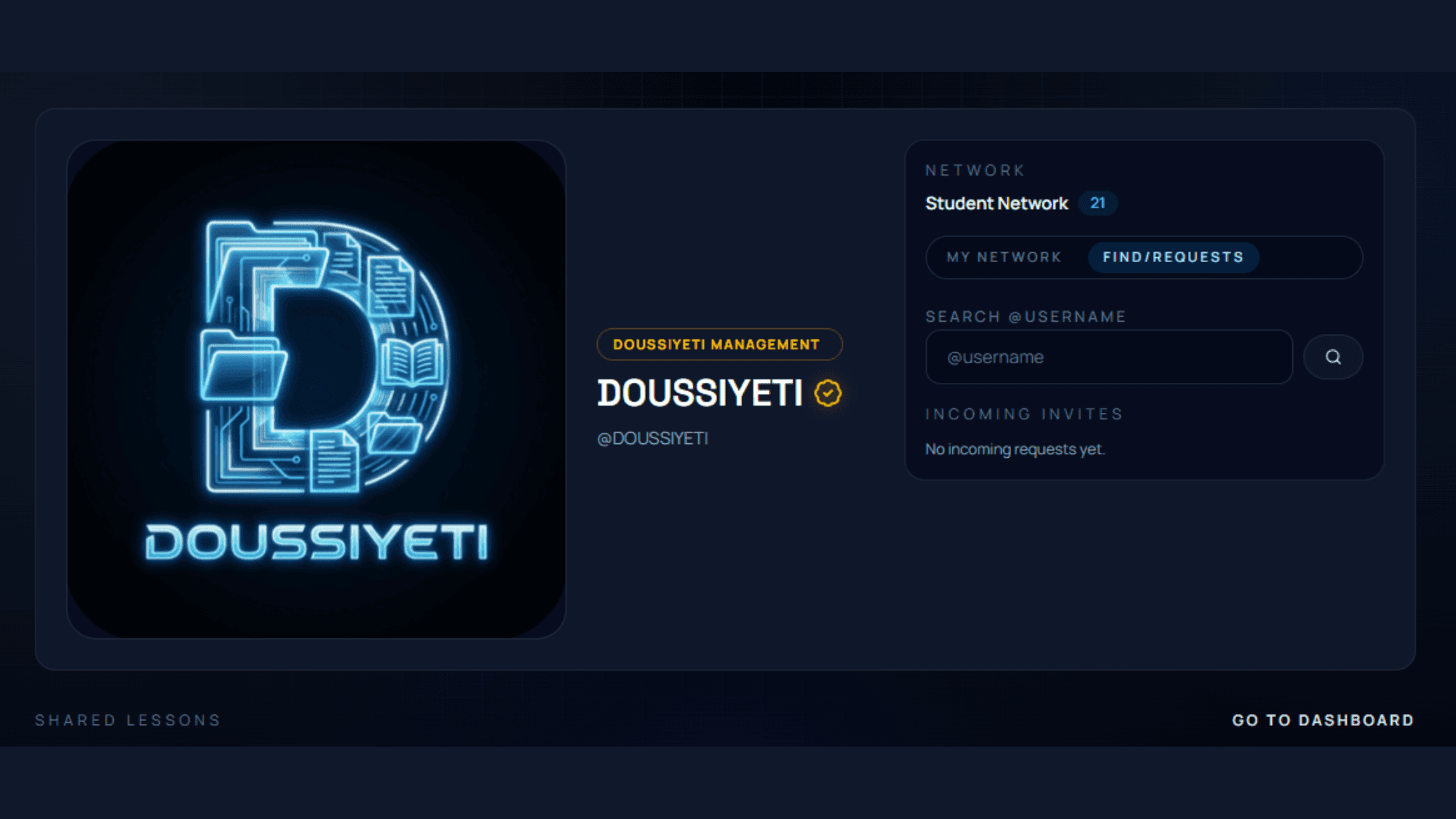
وظيفة هذا القسم
- البحث عن طلاب بالاسم أو اسم المستخدم.
- إرسال طلبات اتصال جديدة.
- متابعة الطلبات الواردة والمرسلة.
- قبول أو رفض الطلبات بسهولة.
الشرح خطوة بخطوة
- افتح قسم البروفايل ثم ادخل إلى البحث/الطلبات.
- في خانة البحث اكتب:
- الاسم الأول للطالب.
- أو اسم المستخدم بدقة.
- من النتائج اضغط إرسال طلب للشخص المناسب.
- انتقل إلى تبويب الطلبات الواردة لمراجعة من طلب الاتصال بك.
- اختر الإجراء المناسب لكل طلب:
- قبول إذا كان الطالب ضمن شبكتك الدراسية.
- رفض إذا لم يكن مناسبًا.
- راجع تبويب الطلبات المرسلة لمتابعة الطلبات التي تنتظر الرد.
كيف تتأكد أن العملية تمت بنجاح؟
- بعد الإرسال تظهر حالة الطلب كـ "قيد الانتظار".
- بعد القبول ينتقل الطالب تلقائيًا إلى قسم شبكتي.
- عند الرفض يختفي الطلب من قائمة الانتظار.
⚠️
لا ترسل طلبات عشوائية بكثرة. ركز على الزملاء الذين تتعاون معهم فعلاً في الدراسة حتى تظل الشبكة منظمة وفعالة.