البدء والإعداد المتقدم
اتبع الخطوات بالترتيب من 1 إلى 5. لا تنتقل للخطوة التالية قبل التأكد أن الحالية تمت بنجاح.
1. التسجيل
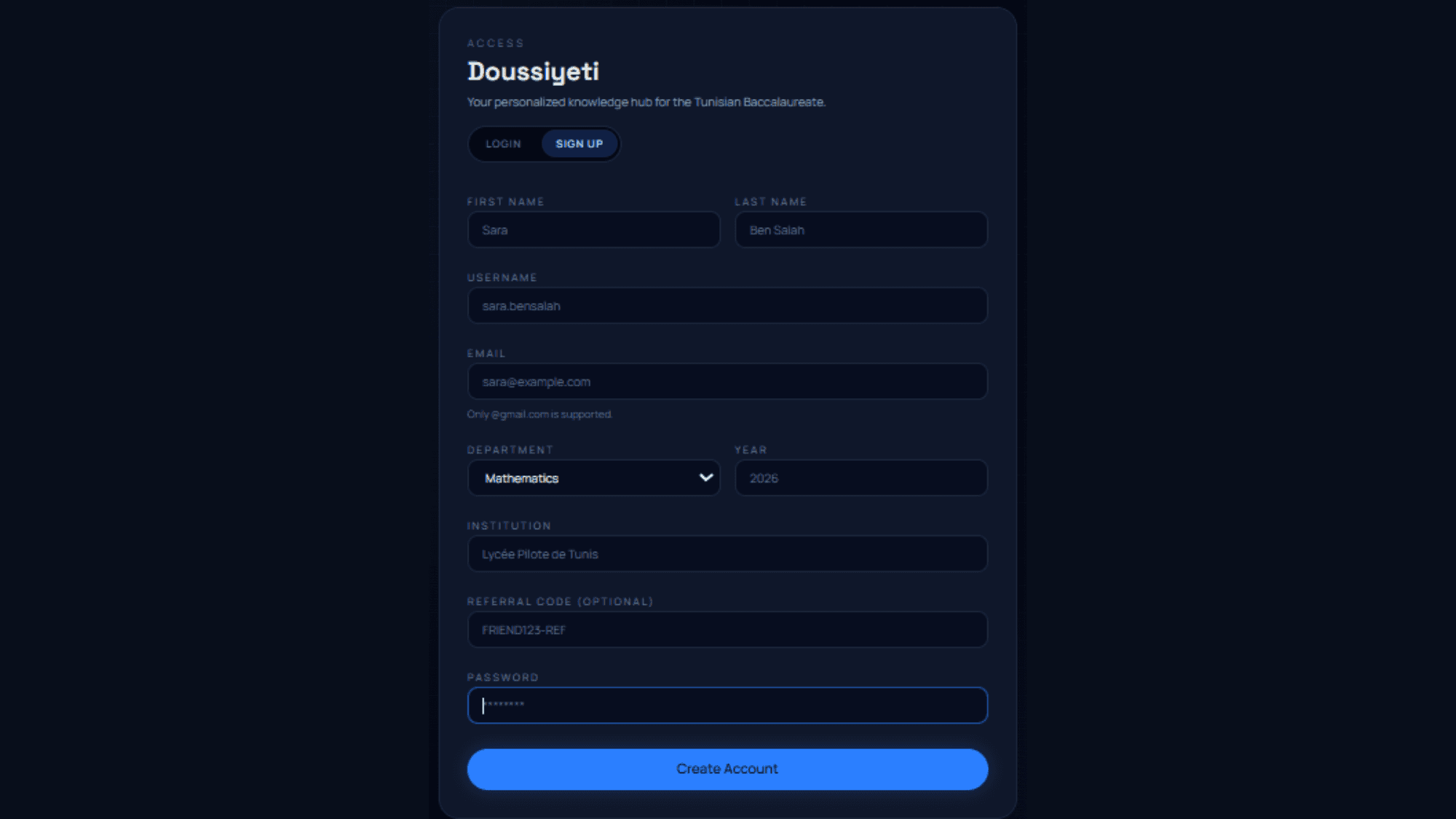
الشرح التفصيلي
- افتح صفحة المنصة واضغط على زر إنشاء حساب.
- اكتب الاسم الأول بشكل واضح لأنه سيظهر داخل المنصة.
- أدخل بريدًا إلكترونيًا تستخدمه فعليًا ويمكنك فتحه الآن.
- أنشئ كلمة مرور قوية تحتوي على:
- 8 أحرف على الأقل.
- حرف كبير وحرف صغير.
- رقم واحد على الأقل.
- اضغط تسجيل وانتظر رسالة التأكيد.
أخطاء شائعة في التسجيل
- كتابة بريد خاطئ: أي خطأ بسيط في البريد يمنع وصول رسالة التفعيل.
- كلمة مرور ضعيفة: النظام قد يرفضها أو يعرض رسالة خطأ.
- إغلاق الصفحة بسرعة: انتظر حتى تظهر رسالة نجاح التسجيل.
كيف أعرف أن التسجيل تم بنجاح؟
- تظهر رسالة تؤكد إنشاء الحساب.
- يُطلب منك تفعيل البريد الإلكتروني قبل تسجيل الدخول الكامل.
2. تفعيل البريد الإلكتروني

الشرح التفصيلي
- افتح صندوق البريد الإلكتروني الذي استخدمته في التسجيل.
- ابحث عن رسالة من المنصة (تحقق أيضًا من Spam / Junk إذا لم تجدها).
- افتح الرسالة واضغط زر تأكيد البريد.
- انتظر تحويلك تلقائيًا إلى المنصة أو صفحة نجاح التفعيل.
إذا لم تصلك الرسالة
- انتظر من 1 إلى 3 دقائق ثم حدّث صندوق البريد.
- تأكد أنك سجلت بنفس البريد الصحيح.
- جرّب إعادة إرسال رابط التفعيل من صفحة الدخول.
⚠️
بدون تفعيل البريد، كثير من المزايا لن تعمل بشكل كامل، وقد يفشل تسجيل الدخول في بعض الحالات.
3. تسجيل الدخول
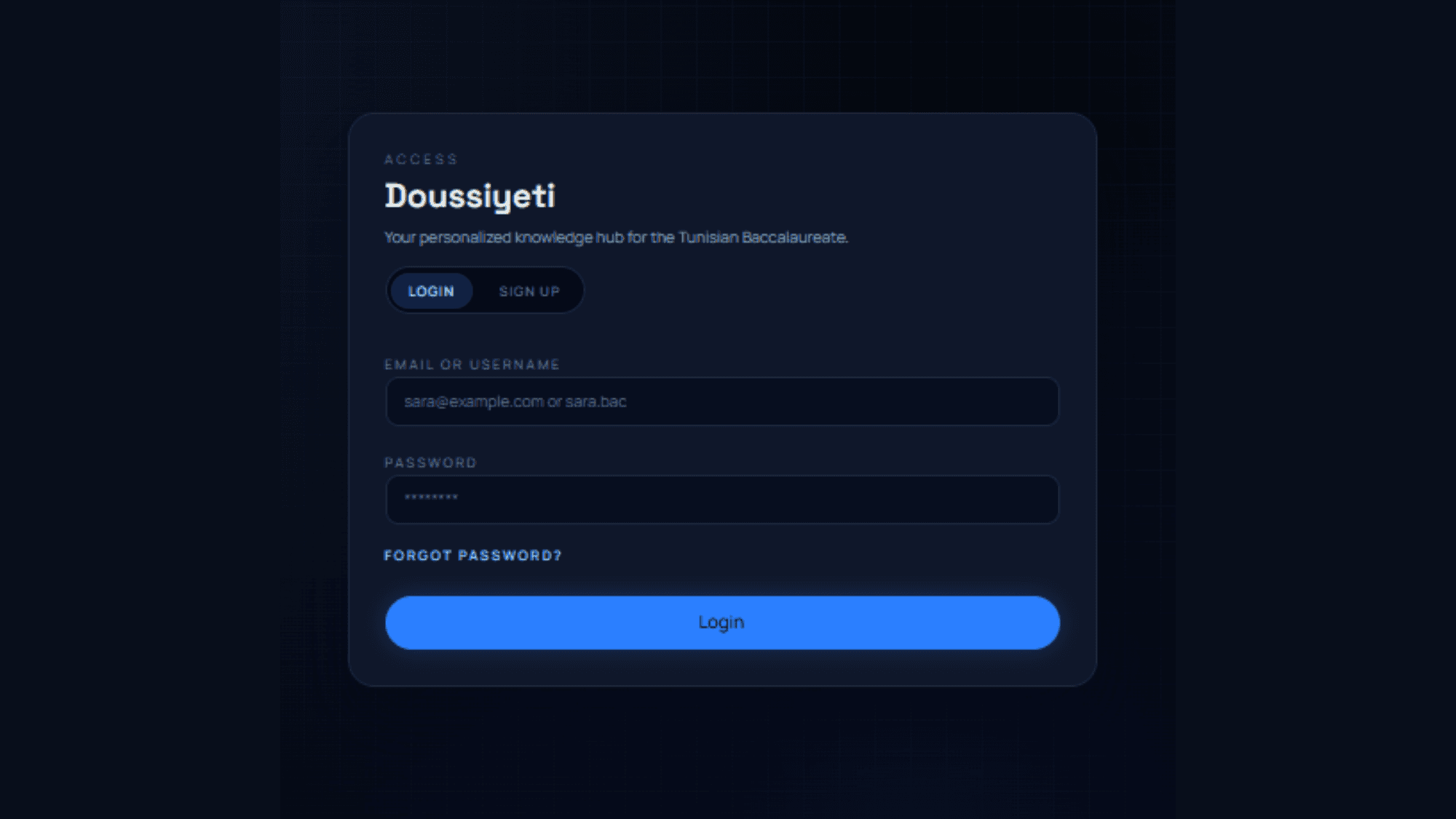
الشرح التفصيلي
- انتقل إلى صفحة تسجيل الدخول.
- أدخل البريد الإلكتروني نفسه الذي فعّلته في الخطوة السابقة.
- أدخل كلمة المرور كما كتبتها أثناء التسجيل.
- اضغط دخول.
- عند نجاح الدخول ستنتقل إلى لوحة التحكم.
في حال ظهور خطأ
- خطأ "بيانات غير صحيحة": تحقق من البريد وكلمة المرور.
- خطأ "البريد غير مفعل": ارجع للخطوة 2 وفعّل البريد.
- نسيت كلمة المرور: استخدم خيار نسيت كلمة المرور ثم أعد المحاولة.
4. الصورة الرمزية العامة
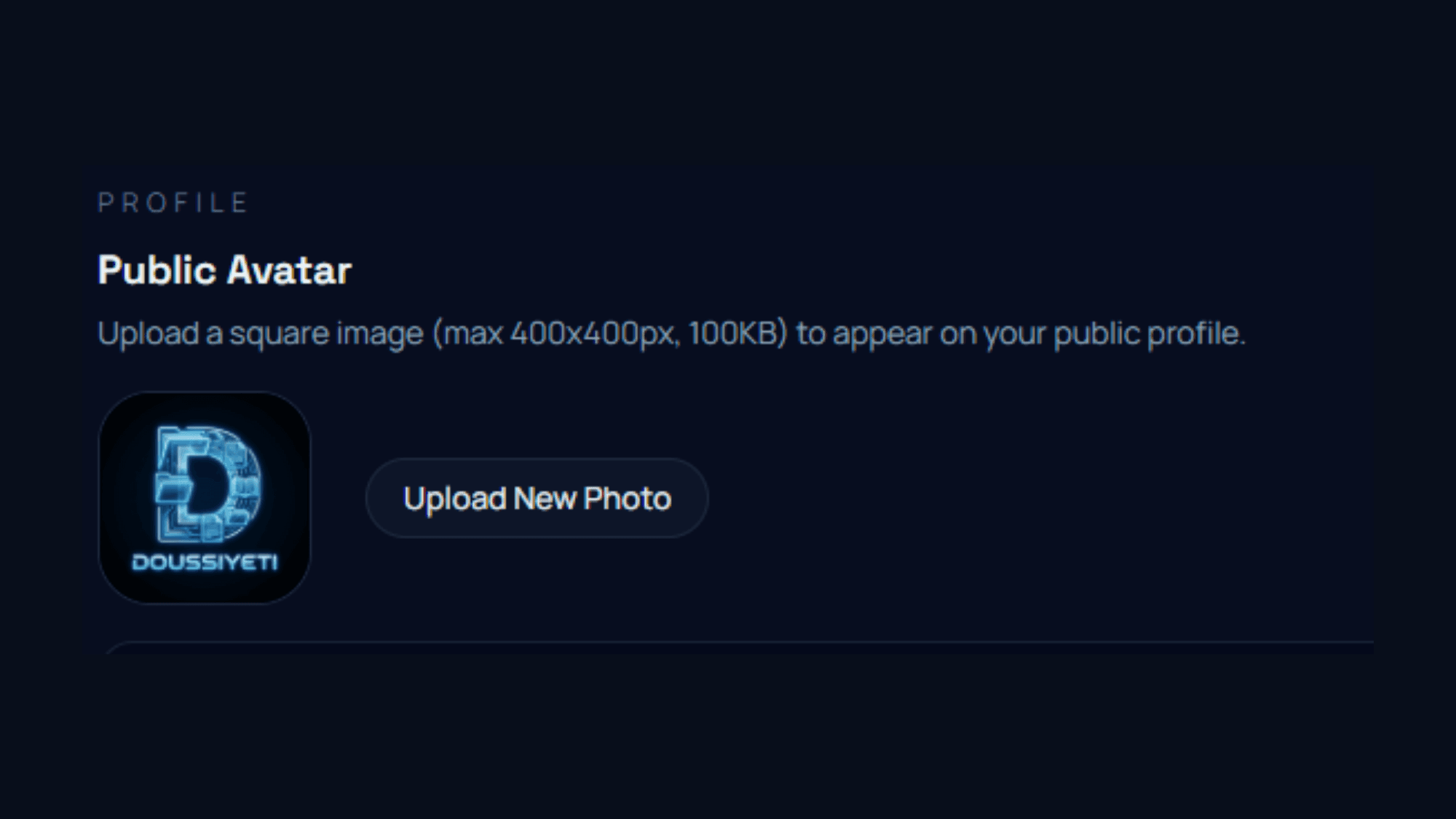
لماذا هذه الخطوة مهمة؟
الصورة الرمزية تسهّل تعرف زملائك عليك داخل الشبكة الطلابية وDoussiChat، وتجعل حسابك أكثر موثوقية.
الشرح التفصيلي
- بعد الدخول، افتح الإعدادات الشخصية أو الملف الشخصي.
- اختر تغيير الصورة.
- ارفع صورة واضحة ومناسبة (يفضل وجه واضح أو صورة تعريفية بسيطة).
- احفظ التعديل وانتظر تحديث الصورة.
نصائح مهمة
- استخدم صورة خفيفة الحجم لتفادي مشاكل الرفع.
- تجنب الصور غير الواضحة أو غير المناسبة أكاديميًا.
- إذا لم تظهر الصورة فورًا، حدّث الصفحة مرة واحدة.
5. إحضار نموذجك الخاص
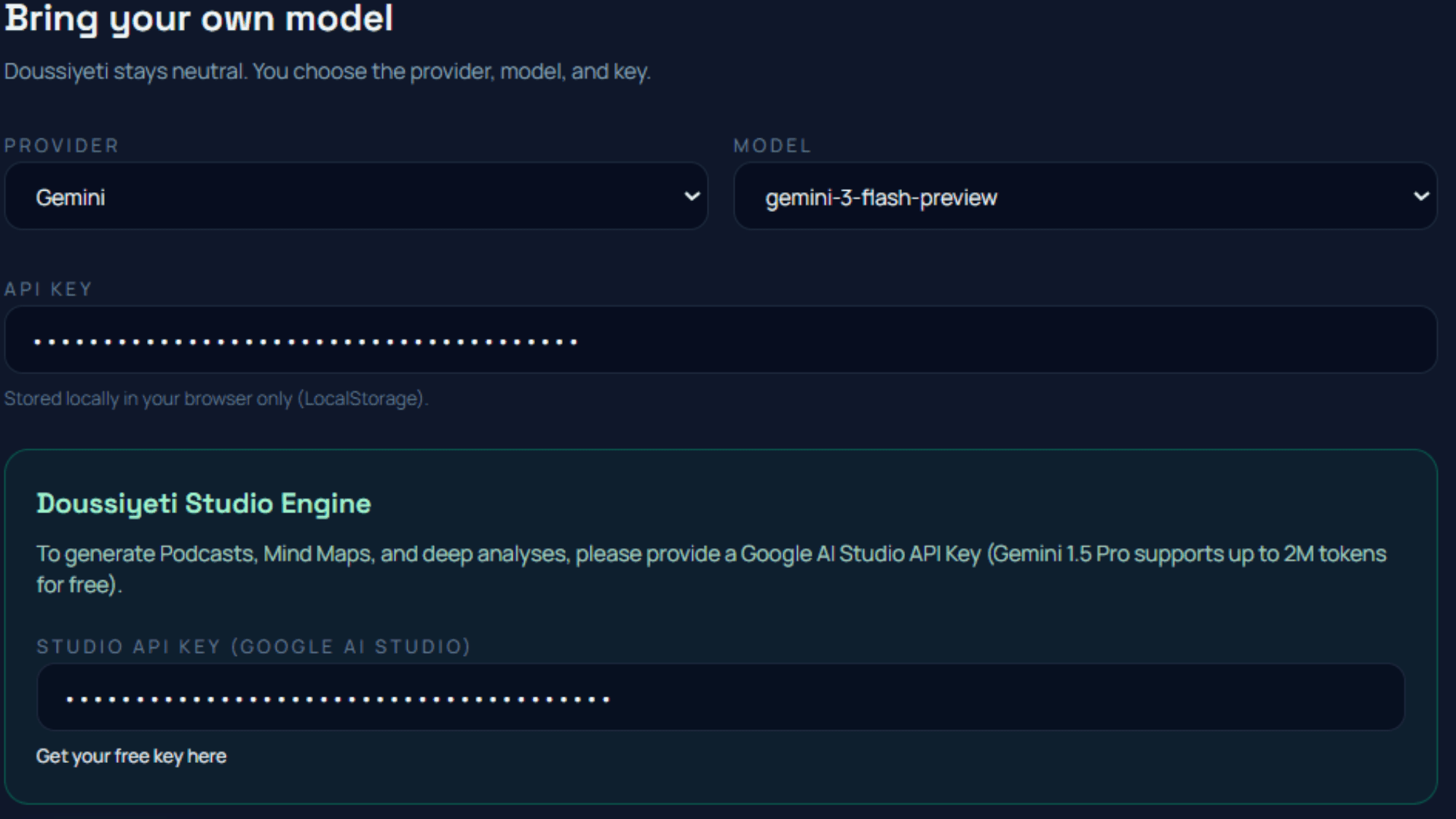
المقصود بإحضار نموذجك الخاص
يمكنك ربط مفتاح API الخاص بك (مثل OpenAI أو Gemini أو Claude) حتى تستخدم المدرس الذكي بإعداداتك أنت.
الشرح التفصيلي
- افتح الإعدادات ثم قسم الذكاء الاصطناعي.
- اختر المزود الذي تريد استخدامه.
- ألصق مفتاح API في الحقل المخصص.
- اختر النموذج الافتراضي المفضل لديك.
- احفظ الإعدادات ثم اختبر بسؤال بسيط داخل AI Tutor.
كيف أتأكد أنه يعمل؟
- أرسل سؤالًا قصيرًا مثل: "اشرح مفهوم الدالة بأسلوب مبسط".
- إذا ظهر رد طبيعي بدون خطأ اتصال، فالإعداد صحيح.
⚠️
لا تشارك مفتاح API مع أي شخص. المفتاح خاص بك وقد يسبب استهلاكًا من رصيدك إذا وصل للغير.
إذا كنت مبتدئًا، أنهِ أولًا الخطوات 1 إلى 4 بالكامل، ثم انتقل إلى هذه الخطوة الأخيرة.