الداشبورد
في الداشبورد، أهم مهارة لازم تتقنها أولًا هي: إضافة درس جديد بطريقة صحيحة. بعد ما تتقنها، كل المنصة تصبح أسهل.
1. أهم خطوة: كيفية إضافة درس جديد
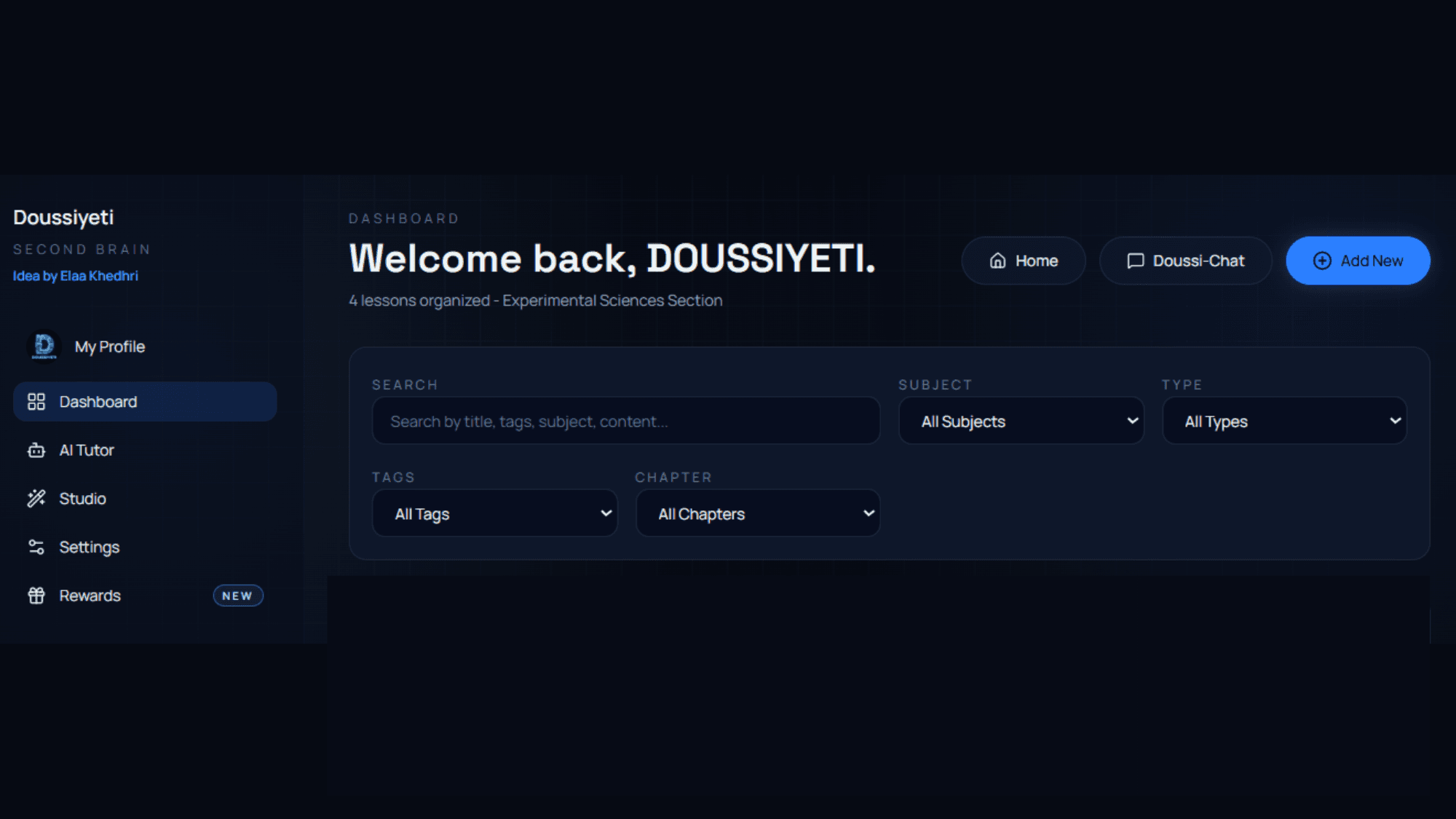
الخطوة 1: فتح نموذج إنشاء الدرس
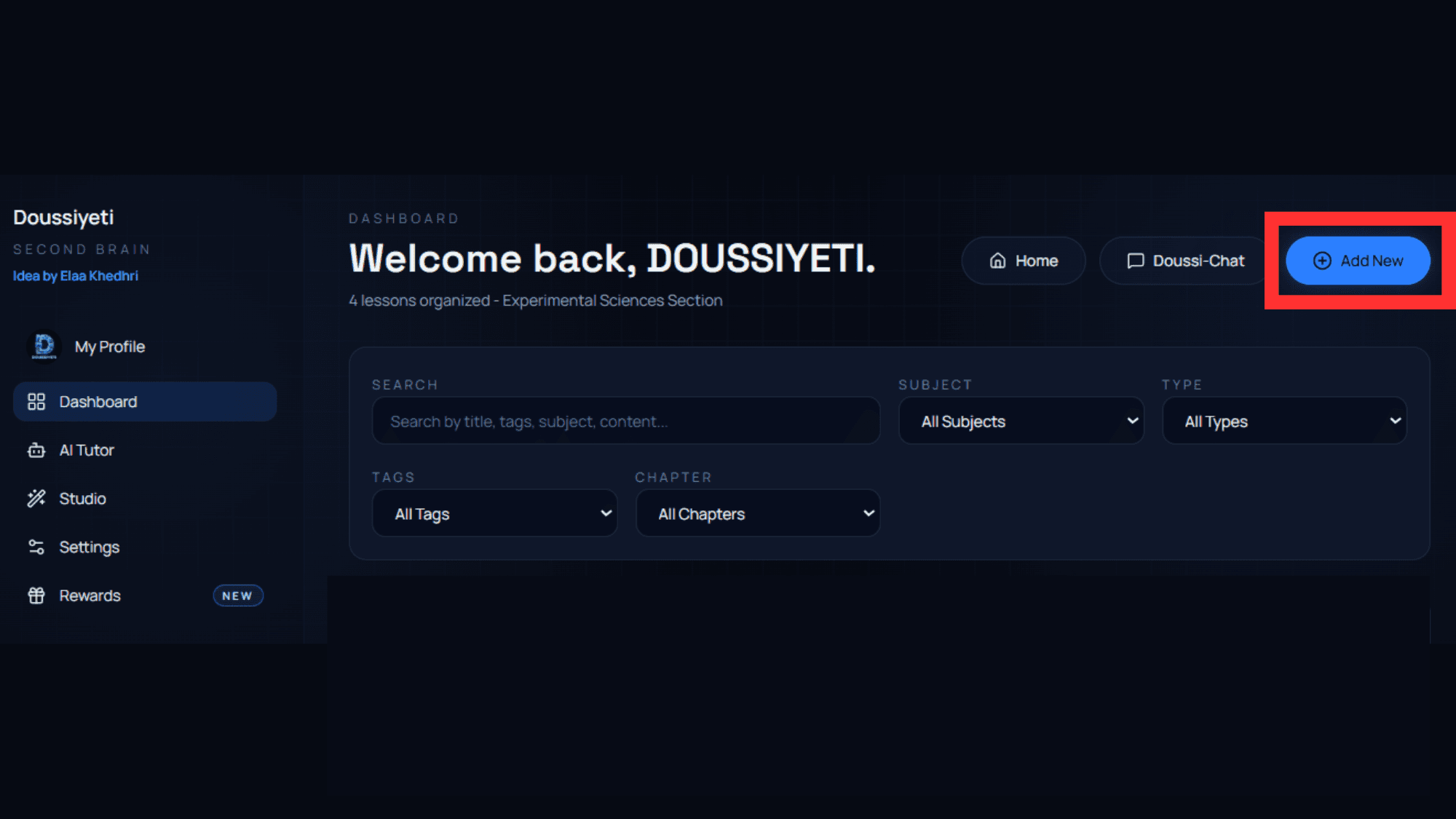
- افتح صفحة Dashboard.
- من أعلى يمين الواجهة اضغط زر Add New.
- ستظهر نافذة Create a new lesson.
الخطوة 2: تعبئة البيانات الأساسية (الجزء العلوي من النموذج)
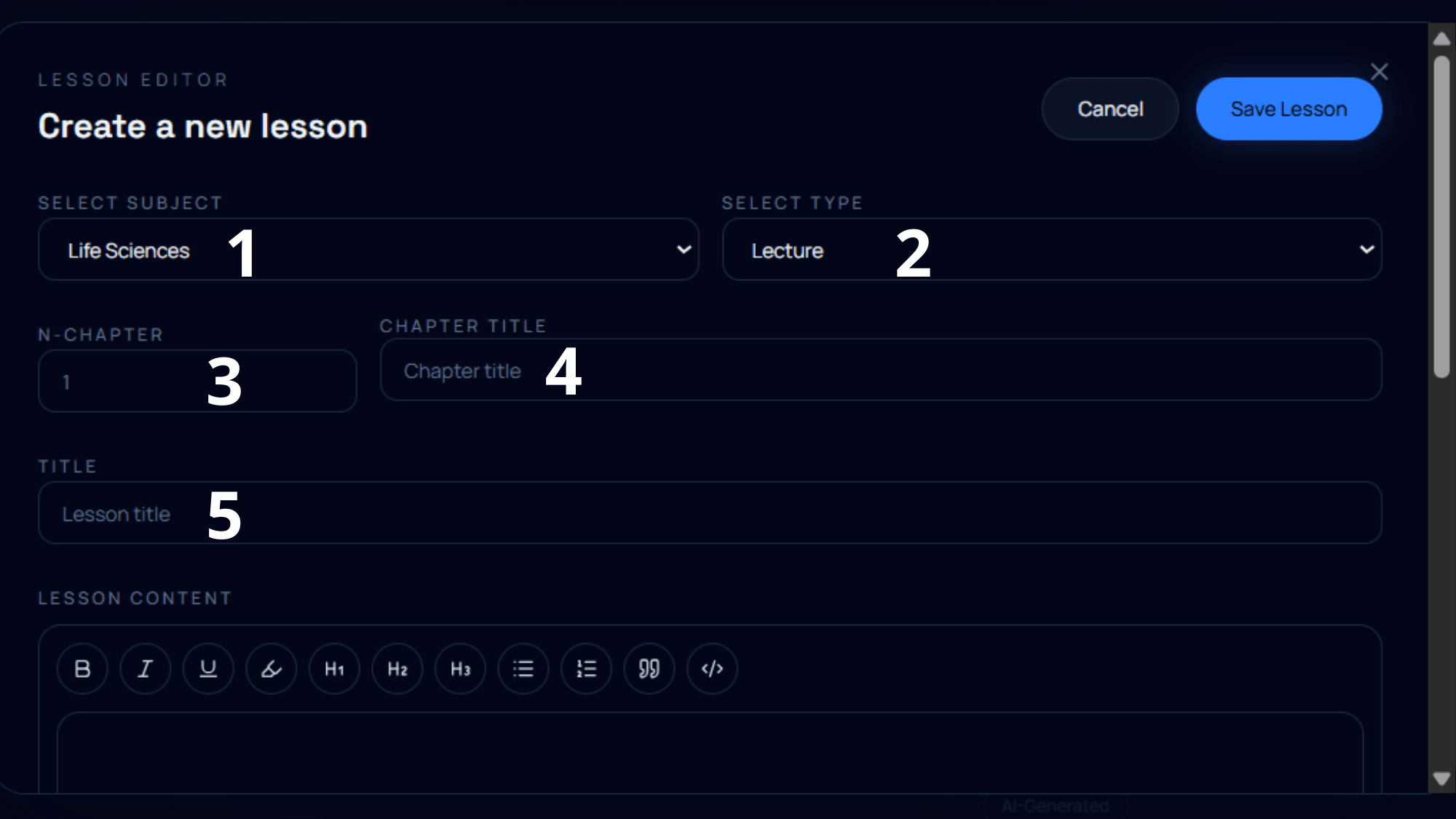
هنا أضف الصورة الثانية (واجهة النموذج العلوية:
Create a new lesson).
املأ الحقول بهذا الترتيب:
- Select Subject: اختر المادة الصحيحة (مثال: Life Sciences).
- Select Type: اختر نوع الدرس:
- Lecture (شرح)
- Series / Exercises (تمارين)
- Homework (فرض)
- Summary/Bio (ملخص)
- N-Chapter: رقم الفصل (مثال: 1 أو 2 أو 3).
- Chapter Title: عنوان الفصل (مثال: La reproduction humaine).
- Title: عنوان الدرس نفسه بشكل واضح.
⚠️
أكثر خطأ شائع: كتابة عنوان عام جدًا مثل "درس جديد". الأفضل عنوان دقيق يسهّل البحث لاحقًا.
الخطوة 3: كتابة محتوى الدرس
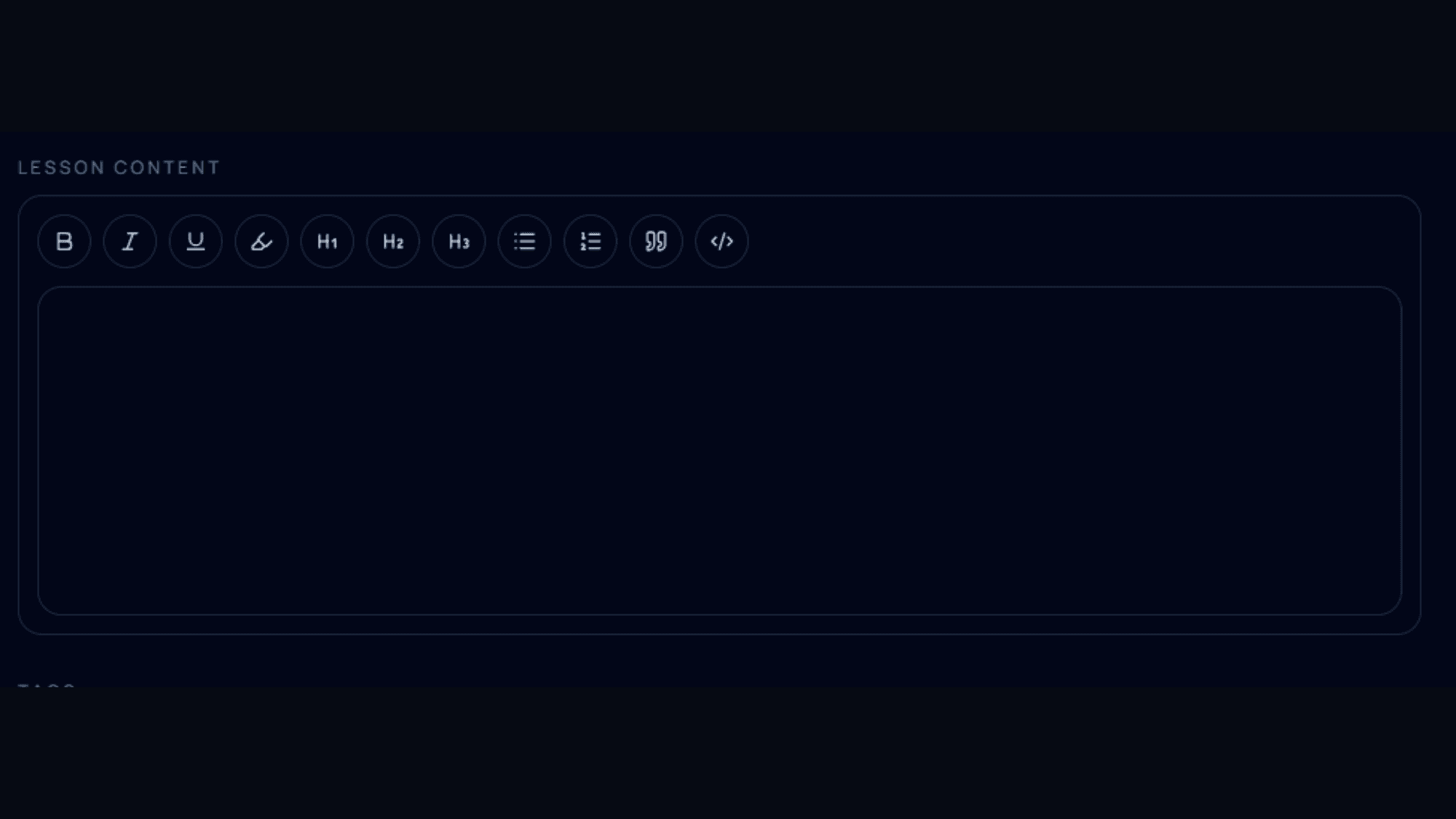 داخل Lesson Content:
- اكتب مقدمة قصيرة (2-3 أسطر).
- قسم المحتوى إلى عناوين فرعية باستخدام
H1/H2/H3. - استخدم القوائم النقطية لخطوات الفهم أو المراجعة.
- أضف أمثلة تطبيقية قصيرة داخل نفس الدرس.
- استعمل أدوات التنسيق (Bold/Italic/Lists/Quote/Code) عند الحاجة.
نموذج بنية موصى بها للدرس
- تعريف سريع للمفهوم
- القاعدة الأساسية
- مثال محلول
- تمرين للتطبيق
- ملخص أخير (3 نقاط)
الخطوة 4: الوسوم والمرفقات (الجزء السفلي من النموذج)
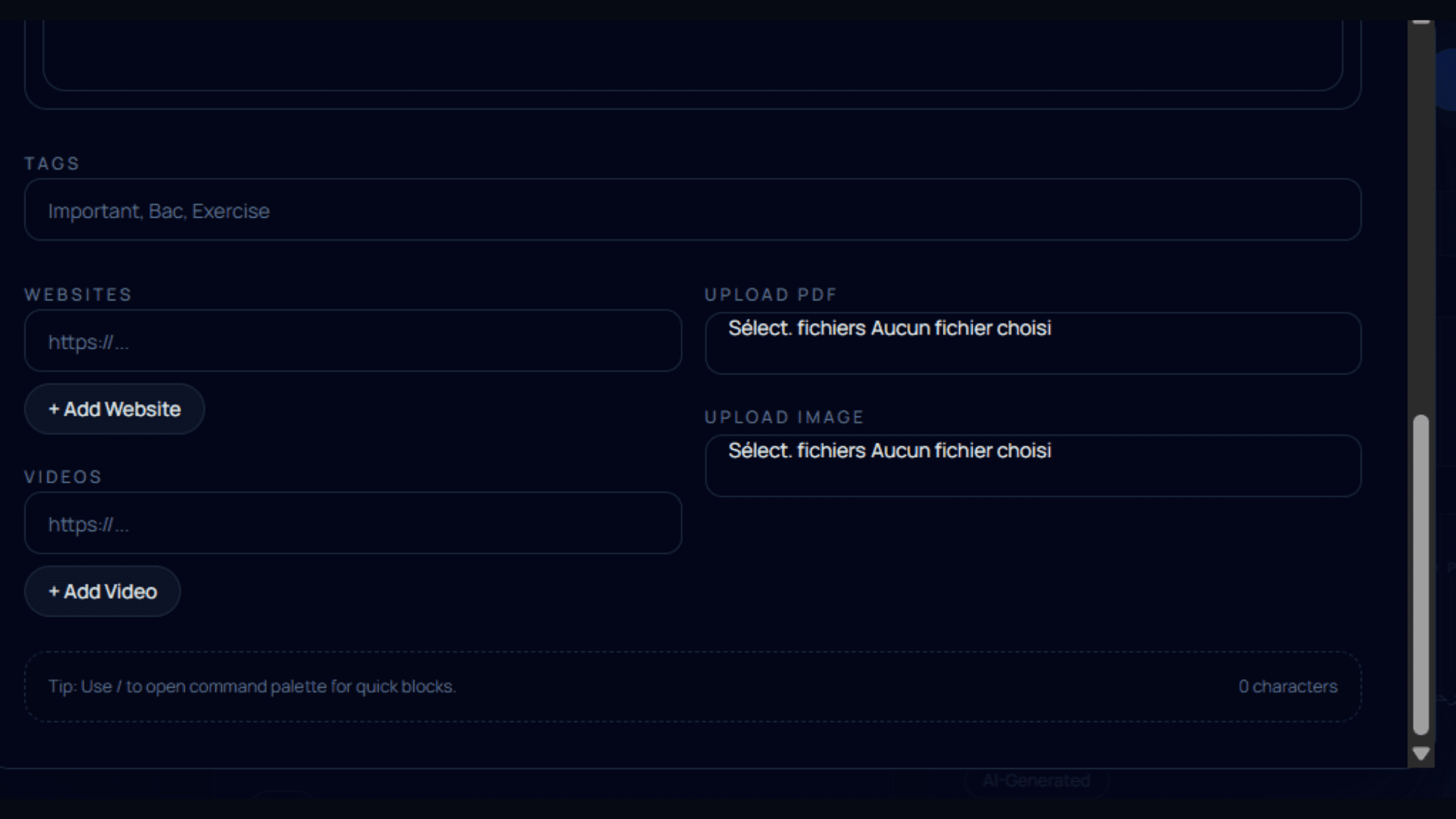 املأ هذا الجزء بدقة:
- Tags: أضف كلمات مفتاحية مفصولة بفاصلة
- مثال:
Important, Bac, Exercise
- Websites:
- أضف رابطًا مفيدًا واحدًا على الأقل (اختياري).
- اضغط + Add Website إذا احتجت أكثر من رابط.
- Videos:
- أضف رابط فيديو تعليمي داعم (اختياري).
- اضغط + Add Video لإضافة رابط آخر.
- Upload PDF:
- أرفق ورقة تمارين أو ملخص PDF إذا توفر.
- Upload Image:
- أرفق صورة توضيحية (رسم، جدول، مخطط، سؤال).
الخطوة 5: الحفظ الصحيح
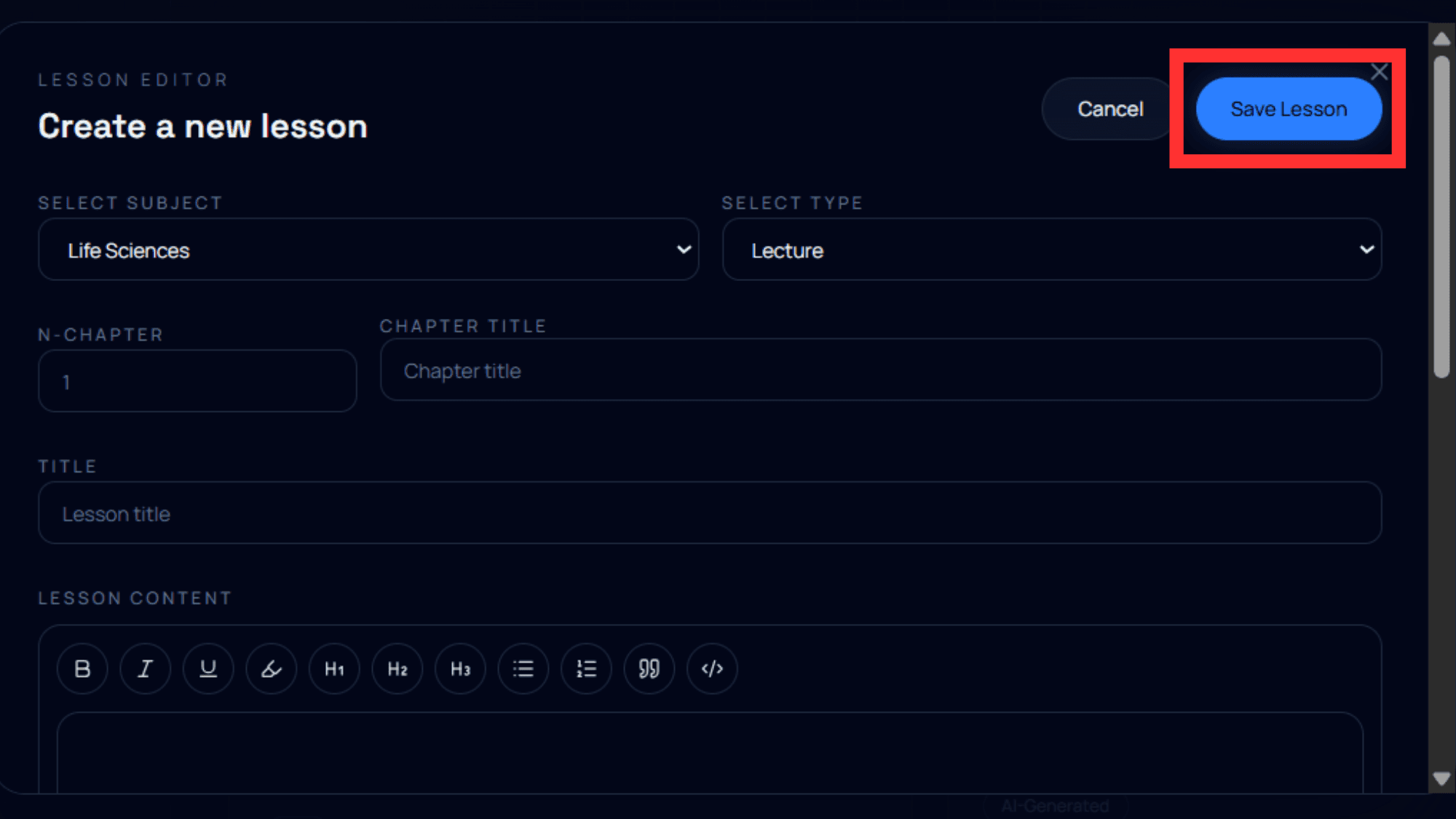
- راجع الحقول الإلزامية قبل الحفظ.
- اضغط Save Lesson.
- انتظر رسالة نجاح أو ظهور الدرس داخل قائمة الداشبورد.
- إذا لم يظهر الدرس فورًا، حدّث الصفحة مرة واحدة.
متى أستخدم Cancel ومتى Save Lesson؟
- Cancel: إذا أردت الإلغاء وعدم حفظ أي تعديل.
- Save Lesson: للحفظ النهائي وإضافة الدرس للمكتبة.
2. استخدام الشريط الجانبي بعد إضافة الدرس
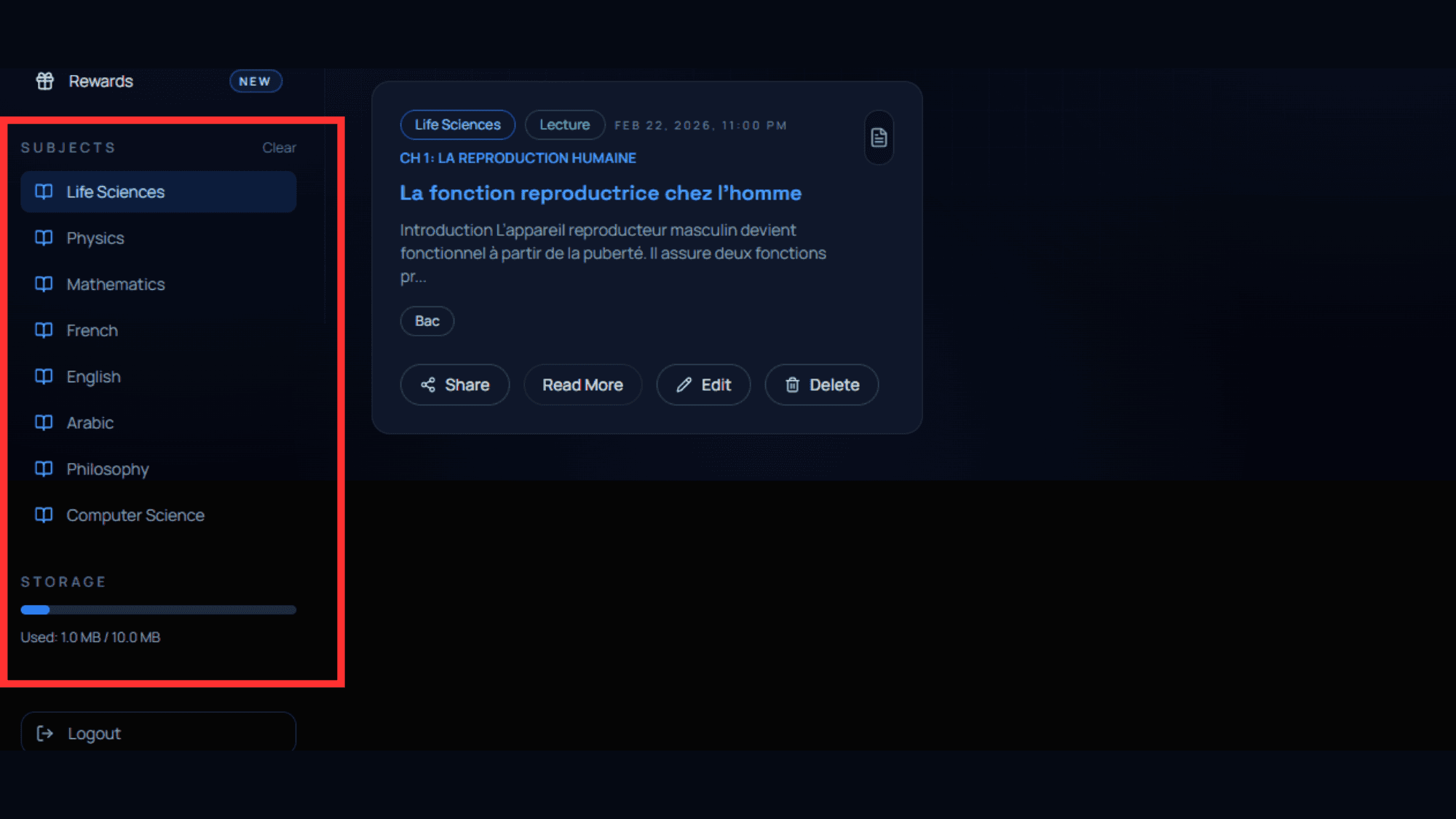
- اختر المادة من SUBJECTS للتأكد أن الدرس حفظ تحت المادة الصحيحة.
- راقب STORAGE بعد رفع الملفات.
- إذا امتلأت المساحة، احذف الملفات غير المهمة قبل إضافة دروس جديدة.
3. قائمة تحقق سريعة قبل الحفظ
- المادة صحيحة.
- نوع الدرس صحيح.
- رقم الفصل وعنوان الفصل مكتملان.
- عنوان الدرس واضح.
- المحتوى ليس فارغًا.
- الوسوم مضافة.
- المرفقات الأساسية (إن وجدت) مرفوعة.
قاعدة ذهبية للطلبة: قبل الضغط على Save Lesson اسأل نفسك "هل أستطيع إيجاد هذا الدرس بسهولة بعد أسبوع؟" إذا كانت الإجابة نعم، فتنظيمك ممتاز.